
LV001-云原生开发简介
一、创建仓库
首先,我们先创建一个开发仓库:W3C/sumu/cnb-demo,后续的学习都基于这个仓库进行。
二、云上开发环境
CNB提供秒级启动的云端容器环境,为开发者提供编码、编译、运行和自测的能力,能够随时随地进行云上开发。
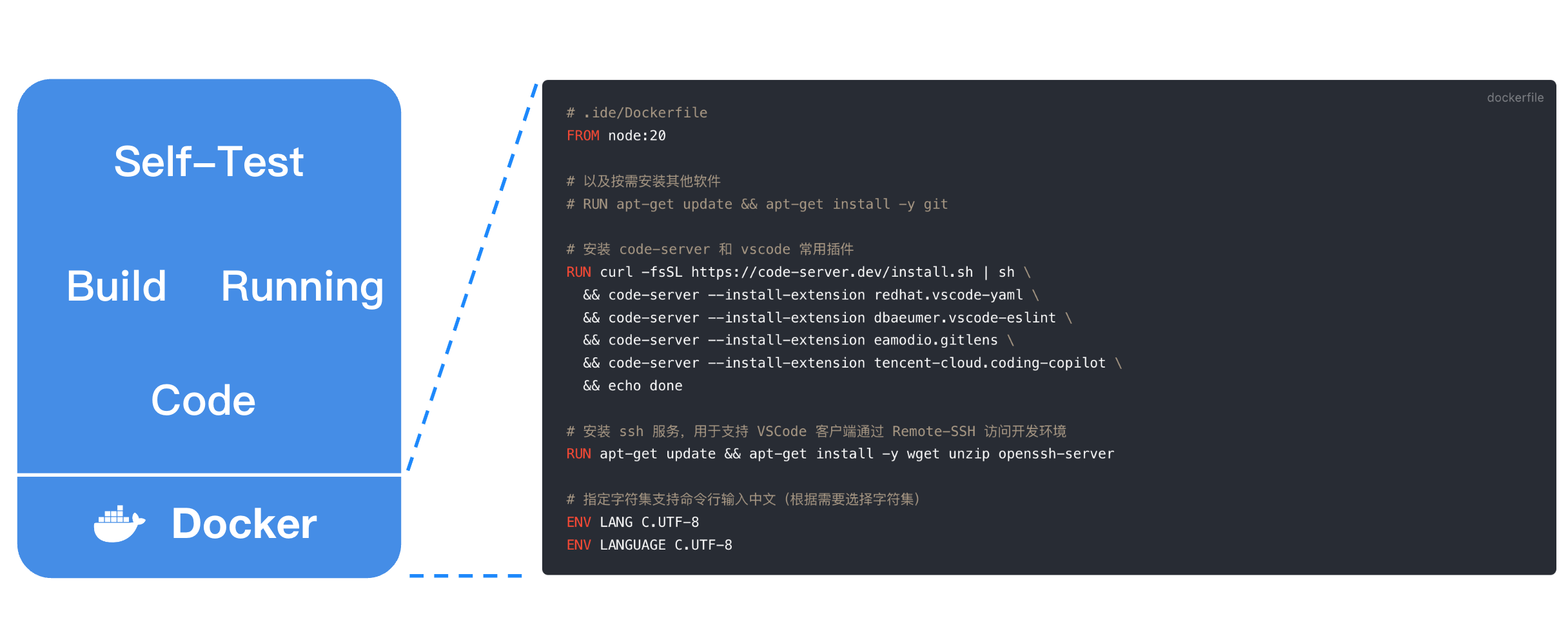
我也不是很理解这段具体在说什么,大概是在说云上开发是基于docker的吧。简单的说,就是我们不需要吧仓库拉到本地了,直接就可以在web端查看,编辑、编译、提交仓库代码了。
三、开启云原生开发
CNB 支持 web 页面直接打开云端容器环境,也支持本地 IDE 通过 Remote-SSH 连接云端容器环境。我们点击云原生开发:

就可以来到这个界面:

我们等待一会,云上的开发环境就准备好了,我们可以选择多种方式打开:
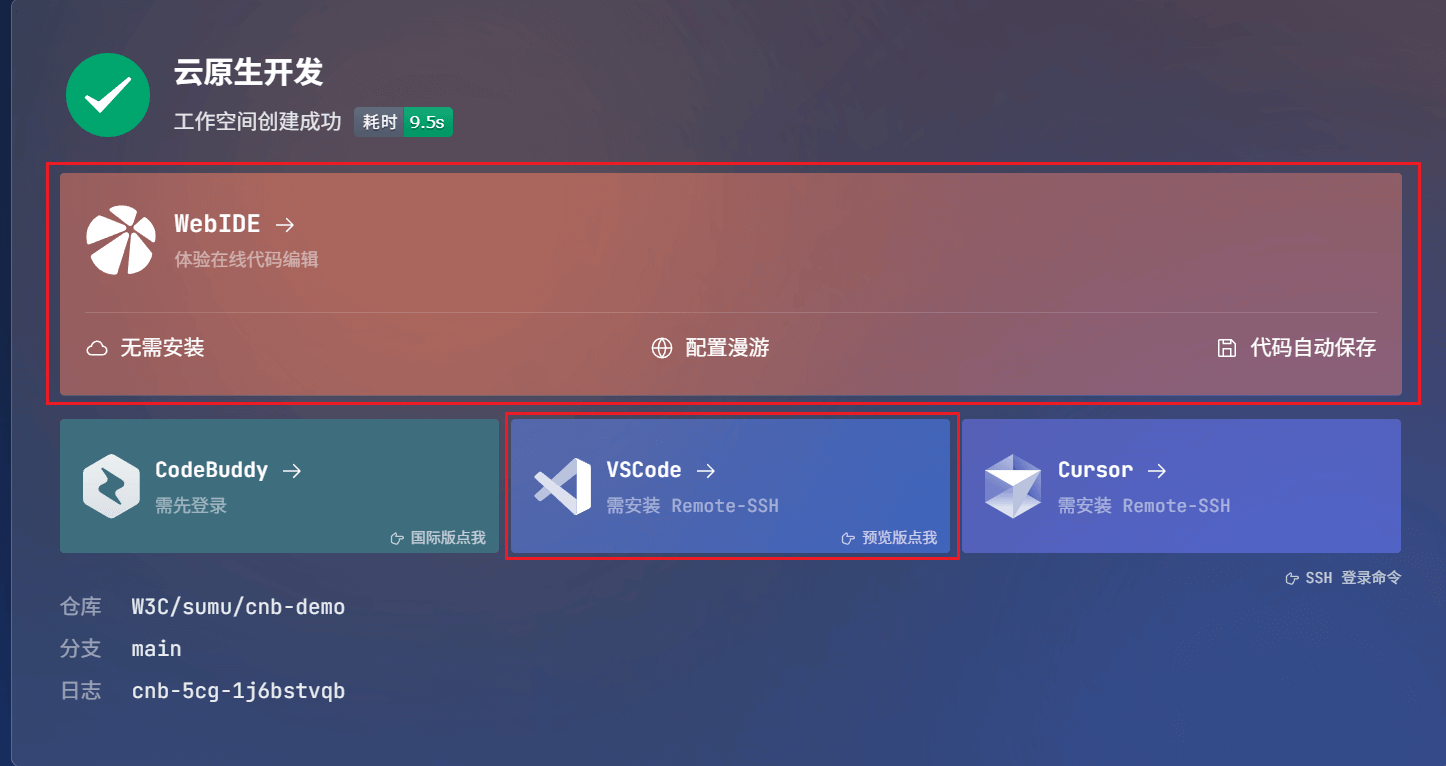
1. WebIDE
先来看WebIDE方式,我们点击去看一眼:
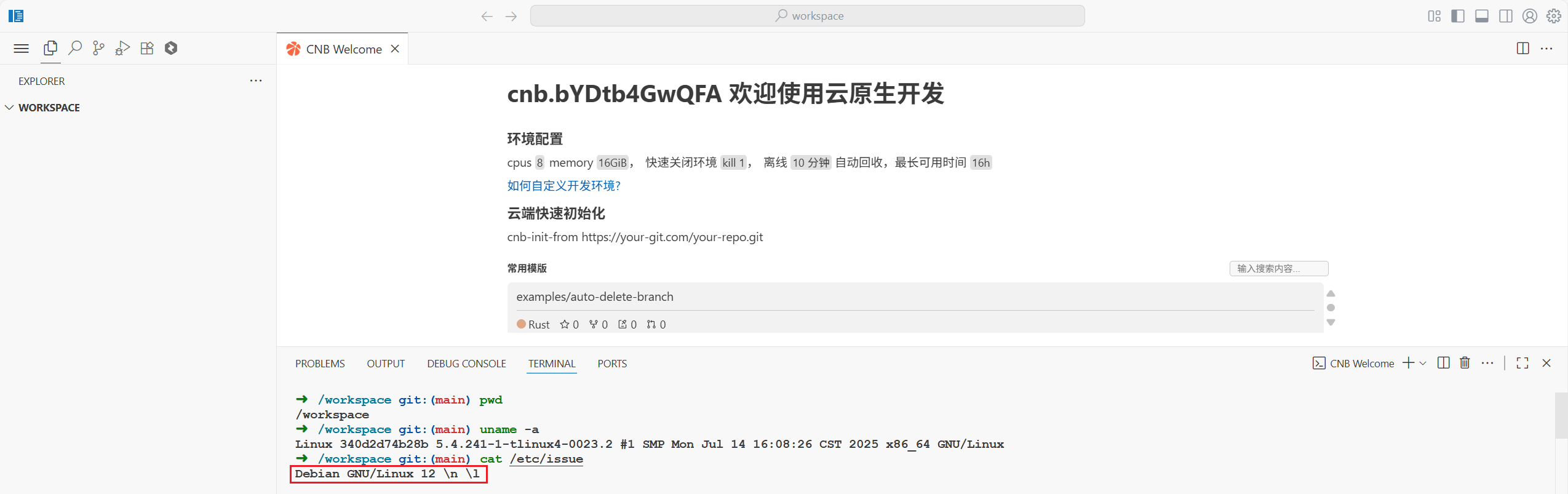
2. VScode
这个其实就是相当于我们通过SSH Remote工具远程连接到服务器进行开发,我们在刚才的位置点击VSCode:

然后选择打开,就会打开我们本地的VSCode了,一定要先安装好SSH Remote扩展:

然后VScode就会自动在对应的那个服务器安装VS Code Server服务,结束就可以直接在本地进行开发了,和刚才的web效果是一样的,只是用于开发的工具不同而已。
3. 切换开发方式
我们cnb的个人图标有一个【云原生开发】,我们进来就可以看到当前开启或者开启过的云原生开发。

我们在这里可以选择关闭当前的云原生开发,或者换到另一种开发工具。
4. 提交和推送
在云原生开发环境中,我们可以直接创建、编辑文件,然后git提交到本地,也可以直接推送到远端。
git config --list # 查看当前环境中git的配置信息上面原本是一个空仓库,我们提交一个README.md:
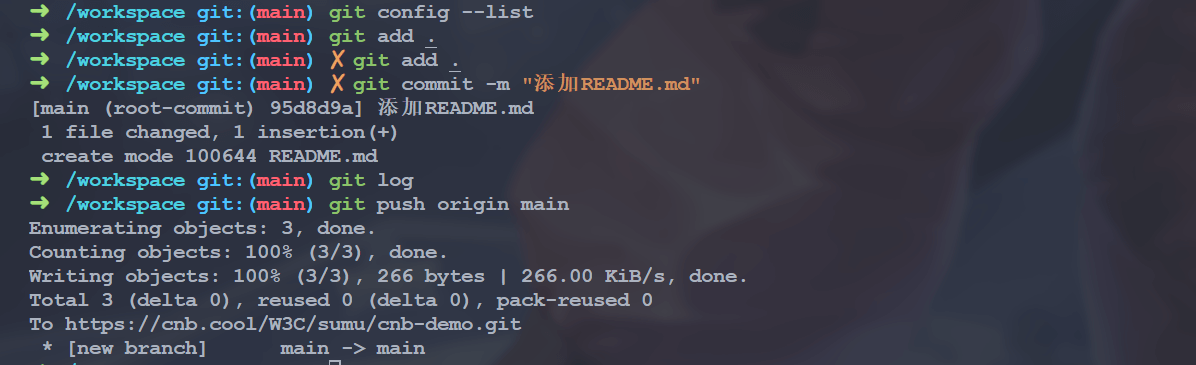
然后就会在仓库中(W3C/sumu/cnb-demo)看到这个文件了:
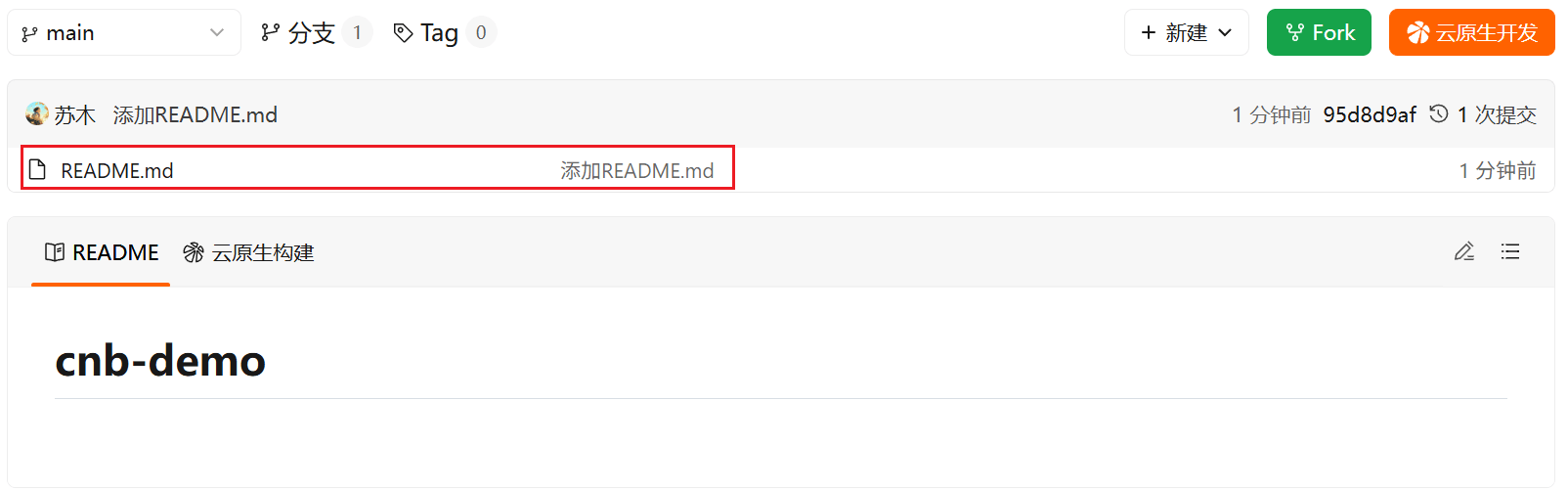
四、默认开发环境信息
上面我们没有进行任何的配置,我们进入终端,看一下默认情况下这个开发环境的一些相关信息。
1. 磁盘信息
➜  /workspace git:(main) df -h
Filesystem      Size  Used Avail Use% Mounted on
overlay         512G  415M  512G   1% /
tmpfs            64M     0   64M   0% /dev
tmpfs           557G     0  557G   0% /sys/fs/cgroup
shm             2.0G     0  2.0G   0% /dev/shm
/dev/vda1        99G   13G   83G  13% /usr/local/bin/nproc
git-clone-yyds  512G   28K  512G   1% /workspace
/dev/md0        512G   28K  512G   1% /run/.git
tmpfs           557G     0  557G   0% /proc/acpi
tmpfs           557G     0  557G   0% /proc/scsi
tmpfs 557G 0 557G 0% /sys/firmwaredf -k 命令,以KB为单位显示磁盘使用量和占用率,-m 则是以M为单位显示磁盘使用量和占用率
2. 内存信息
➜  /workspace git:(main) free -h
               total        used        free      shared  buff/cache   available
Mem:            16Gi       767Mi        14Gi          0B       376Mi        15Gi
Swap: 0B 0B 0B内存的详细信息可以用:
bashcat /proc/meminfo # 详细情况
3. CPU信息
➜  /workspace git:(main) lscpu | grep -E "(CPU\(s\):|Thread|Core|Socket|Model name)"
CPU(s):                          384
Model name:                      AMD EPYC 9K65 192-Core Processor
Thread(s) per core:              2
Core(s) per socket:              192
Socket(s):                       1
NUMA node0 CPU(s): 0-383- CPU型号:AMD EPYC 9K65 192-Core Processor
- 总逻辑CPU数(线程数):384
- 每个核心的线程数:2
- 每个插槽的核心数:192
- 一共有1个插槽,其实也可以计算出插槽数(物理CPU个数):总逻辑CPU数 / (每个核心的线程数 * 每个插槽的核心数) = 384 / (2 * 192) = 1个插槽
Tips:还有这些命令可以查看cpu的一些信息
bashcat /proc/cpuinfo| grep "physical id"| sort| uniq| wc -l # 查看物理CPU个数 cat /proc/cpuinfo| grep "cpu cores"| uniq # 查看每个物理CPU核数 cat /proc/cpuinfo| grep "processor"| wc -l # 查看逻辑CPU的个数
下面看一下CPU的主频:
➜  /workspace git:(main) cat /proc/cpuinfo | grep "cpu MHz" | head -1
cpu MHz : 2250.0384. 操作系统信息
➜  /workspace git:(main) ✗ uname -a # 查看内核/操作系统/CPU信息
Linux a4ededc0861a 5.4.241-1-tlinux4-0023.2 #1 SMP Mon Jul 14 16:08:26 CST 2025 x86_64 GNU/Linux

➜  /workspace git:(main) ✗ cat /proc/version # Linux查看当前操作系统版本信息
Linux version 5.4.241-1-tlinux4-0023.2 (mockbuild@VM-81-152-TS3) (gcc version 8.5.0 20210514 (Tencent 8.5.0-26) (GCC)) #1 SMP Mon Jul 14 16:08:26 CST 2025

➜  /workspace git:(main) ✗ cat /etc/issue  # cat /etc/redhat-release # Linux查看版本当前操作系统发行版信息
Debian GNU/Linux 12 \n \l